INTRODUCTION AU TRAVAIL AVEC INSTALSYSTEM 5
Le contenu du cours
Cet article présente des informations générales sur l’environnement du travail offert par le progiciel InstalSystem 5 et décrit les étapes de base de conception lors de l’utilisation de ce progiciel.
Les modules nécessaires et la configuration des programmes
- Le progiciel InstalSystem 5 dans toute configuration possible.
- La connexion à Internet
Les étapes à suivre
La préparation l’environnement du travail
Obtenir l’accès à l’application
Tout d’abord il est nécessaire d’obtenir l’accès au fichier d’installation du programme ainsi que le numéro de licence qui sera utilisé pour activer le progiciel sur l’ordinateur de l’utilisateur. Dans le cas de la version bêta, à cette fin il faut contacter la sociétée InstalSoft. Après avoir obtenu l’accès au fichier d’installation, il faut l’enregistrer sur le disque local et ensuite effectuer l’installation de l’application.
L’installation, l’activation, la mise à jour
Le progiciel doit être installé et activé sur l’ordinateur de l’utilistateur. Pour son activation la connexion à Internet est requise. Il est recommandé également de mettre à jour le progiciel vers la dernière version disponible.
Les informations sur les modifications introduites dans les versions particulières sont disponibles sur le site Web Les informations sur les publications d’InstalSystem 5.
Avant d’effectuer l’installation, vérifiez si l’ordinateur répond aux exigences concernant l’équipement et la configuration système requiseLa spécification technique d’ InstalSystem 5.
Voulez-vous en savoir plus: L’installation, l’activation, la mise à jour du progiciel InstalSystem 5.
La configuration de l’application
Le progiciel InstalSystem 5 peut être configuré à différents niveaux, ceci permet d’adapter l’application aux besoins de l’utilisateur et améliorer l’ergonomie du travail:
- Les paramètres du clavier, de la souris et du menu contextuel.
- Disposition des fenêtres (regardez le film)
- Les fichiers de modèles
- Les modules
Voulez-vous en savoir plus: La configuration de l’application.
Ouvrir un fichier du projet et gérer les projets
Créer un nouveau projet ou ouvrir un projet existant
- Nouveau projet - lors de l’ouverture d’un nouveau fichier, indiquez le modèle à utiliser dans le projet et choisissez l’une des sous-versions du programme téléchargée avec laquelle vous voulez travailler le fichier. Il est recommandé de travailler avec la version la plus récente du programme.
- Ouvrir le projet # - lors de l’ouverture d’un fichier du projet existant, vous pouvez choisir la sous-version du programme que vous souhaitez utiliser pour traiter le fichier. Cela vous permet de continuer à travailler sur le projet en utilisant exactement la version avec laquelle il a été créé.
Le progiciel InstalSystem 5 vous permet également de lire les fichiers créés avec le progiciel InstalSystem 4.
Voulez-vous en savoir plus: La conception basée sur un fichier de projet venant d’InstalSystem4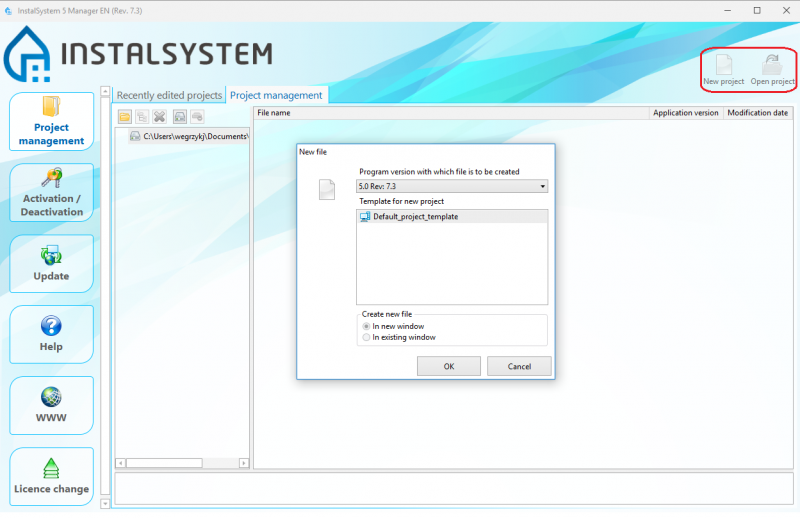
1. Nouveau fichier

La gestion des fichiers des projets et des fichiers supplémentaires
- Projets édités récemment - la liste est créée automatiquement et facilite l’accès aux derniers fichiers édités, quel que soit leur emplacement. Elle est disponible, à la fois du niveau ”Administrateur”:
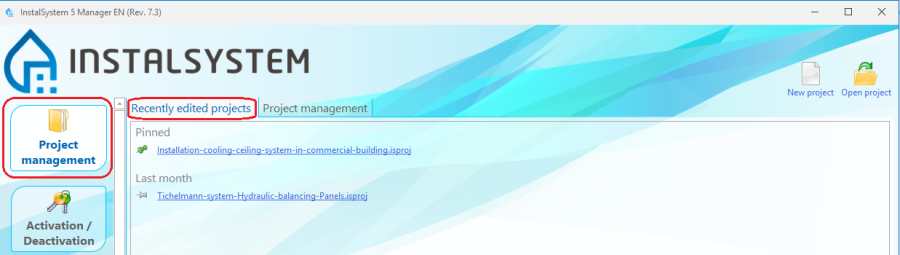
2. Les projets édités récemment
ainsi que du niveau de menu „Fichier” dans la fenêtre ÉditeurInstalSystem.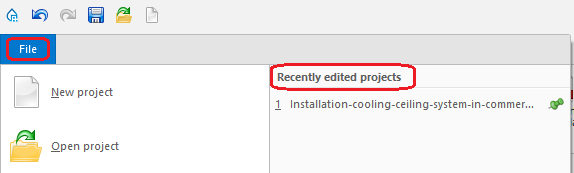
3. Les projets édités récemment
Une autre option disponible dans cette liste est la possibilité de placer les projets sélectionnés toujours en haut de la liste, peu importe quand ils ont été dernièrement traités. Pour cela, utilisez ”les punaises” - cliquez simplement sur la punaise à côté du projet sélectionné, et il passera en haut de la liste et sera y placé en permanence
  .
. - La gestion des projets- pendant l’installation du programme, il est possible de définir l'emplacement par défaut des projets. Cet emplacement et tous ses sous-dossiers et fichiers qu'il contient sont alors accessibles à partir de l'onglet ”La gestion des projets”dans la fenêtre ”Les administrateurs InstalSystem”. Il est conseillé de créer un sous-dossier distinct pour chaque projet (objet conçu) pour y rassembler des versions individuelles du projet (fichiers avec extention.isproj) ainsi que d’autres fichiers ex. les dessins de construction utillisés. Un autre avantage est l’affichage pour les fichiers avec extention.isproj de la version du progiciel avec laquelle ils ont été élaborés.
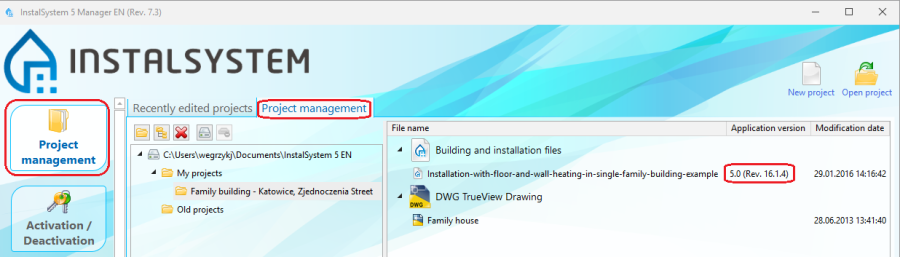
4. La gestion des projets


Travailler avec le projet
Données générales
La première étape du travail avec le projet consiste à définir correctement les données générales et à vérifier les paramètres par défaut, communs à l’ensemble du projet
Voulez-vous en savoir plus: Les données générales.
Les éléments de base d'environnement de l'édition graphique
L’édition des données de projet se fait dans les fenêtres Éditeur 2D et Table de données. Leur ouverture ou la modification de leur emplacement sur l’écran sont décrites: [La configuration de l’application#La disposition des fenêtres]]. Les fonctions les plus importantes sont disponibles dans la barre Outils et par le menu contextuel visible après avoir appuyé sur le bouton droit de la souris. La disponibilité et le contenu du menu contextuel dépendent de l’endroit sur l’écran indiqué ou de l’objet.

Éditeur 2D - dans la fenêtre d’édition graphique, vous pouvez effectuer toutes les opérations d’édition sur les éléments qui constituent la structure du bâtiment et des systèmes en cours de conception. Vous pouvez utiliser en même temps deux fenêtres d’édition graphique, dans lesquelles des différentes vues du projet peuvent être affichées. Les éléments les plus importants de cette fenêtre sont:
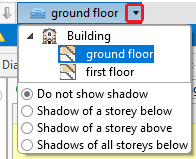
- Les feuilles de dessin- la fenêtre d’édition graphique affiche une feuille de dessin actuellement sélectionnée. Il peut y avoir de nombreuses feuilles de dessin dans le projet, qui correspondent généralement aux différents étages du bâtiment: Modèle:Voir Préparation de la structure du bâtiment. La modification de la feuille de dessin active est possible via la liste de sélection en bas à gauche de la fenêtre d’édition graphique.
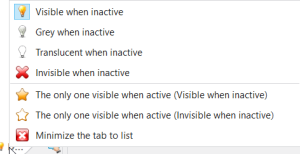
- Les onglets d’édition - ce sont les couches d’une feuille de dessin donnée. En fonction d’onglet actif, on peut éditer les éléments du projet donnés. Certains éléments sont disponibles dans plusieurs onglets. Le fait qu’un onglet donné est actif a également un impact significatif sur le contenu de la barre: Les outils principaux. Vous pouvez configurer la visibilité de chaque onglet d’édition (la visibilité des éléments du dessin qui y sont attribués). Les options disponibles sont visibles lorsque vous cliquez sur le bouton droit de la souris sur l’étiquette de l’onglet. Le symbole du côté gauche de l’étiquette de l’onglet indique le paramètre actuel de sa visibilité.
- Les modes du travail - s'appliquent à l’édition de la structure du bâtiment ou l’édition de toute installation. Vous pouvez activer / désactiver les modes en bas à droite de la fenêtre d’édition graphique.
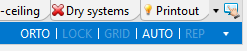
- – ce mode permet de garder un angle droit lors de l’édition, ce qui permet d’insérer des lignes orientées perpendiculairement aux axes du système de coordonnées. Maintenez la touche “Ctrl” enfoncée pour activer / désactiver temporairement le mode, ce qui est très pratique pour certaines opérations d’édition.
- BLOC - ce mode rend impossible le déplacement des éléments déjà insérés d’installation, ce qui empêche, par exemple, la déconnexion accidentelle des fragments d’installation.
- GRILLE - ce mode aide à disposer manuellement les raccordements et à tracer des boucles dans la zone de chauffage et de refroidissement des surfaces.
- AUTO - ce mode active l’accrochage automatique, c’est-à-dire les composants sont attirés vers des points de connexion possibles ou l’exécution d’autres opérations proposées automatiquement pendant l’édition, en fonction du type d’élément inséré ou édité et de l’environnement dans lequel il se trouve. Maintenez la touche « Shift » enfoncée pour activer/désactiver temporairement le mode AUTO, ce qui est très pratique pour certaines opérations d’édition.
- REPET - ce mode permet d’insérer plusieurs fois un élément du même type, sans avoir à invoquer à chaque fois une commande à partir du ruban. Après avoir inseré le dernier élément appuyez sur le bouton droit de la souris.
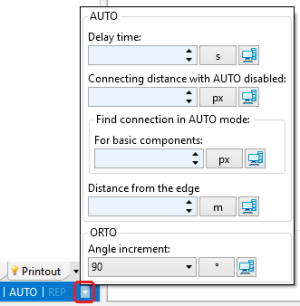
- La fenêtre de configuration des paramètres des modes ORTO et AUTO - permet d’ajuster les modes de travail aux besoins individuels. La fenêtre peut être affichée en bas à droite de la fenêtre d’édition graphique.
- En bas à droite de la fenêtre: Édition graphique, il y a un bouton qui vous permet de visualiser rapidement l’ensemble du projet.
 .
. - En haut à gauche de la fenêtre: Édition graphique, il y a un bouton qui vous permet de modifier l’etendue d’affichage du plan
 .Voulez-vous en savoir plus: La navigation de la vue dans l’éditeur graphique
- Les feuilles de dessin- la fenêtre d’édition graphique affiche une feuille de dessin actuellement sélectionnée. Il peut y avoir de nombreuses feuilles de dessin dans le projet, qui correspondent généralement aux différents étages du bâtiment: Modèle:Voir Préparation de la structure du bâtiment. La modification de la feuille de dessin active est possible via la liste de sélection en bas à gauche de la fenêtre d’édition graphique.
- Table de données - fournit des données du composant ou de l’objet actuellement sélectionné. Dans le cas où de nombreux éléments du même type sont sélectionnés en même temps, leurs champs de données communs seront affichés dans la table de données, ce qui permet de modifier en même temps, les données sélectionnées de plusieurs composants.
- Les outils principaux - la barre des outils les plus importants, les fonctions et les icônes des elements utilisés pour l’édition. Le contenu de la barre d’outils, y compris la visibilité de toutes ses sections, ainsi que le fait si des différentes icônes soient actives ou inactives dépend de la fenêtre active; dans le cas de la fenêtre d’édition graphique - de l’onglet actif. Après avoir placé le curseur de la souris sur l’icône sélectionnée, le programme affiche un conseil concernant cette fonction, ce qui permet de vous familiariser facilement avec le contenu de la barre d’outils.
- La section Édition fournit des fonctions générales d’édition et la fonctionnalité: annuler/refaire à plusieurs niveaux .
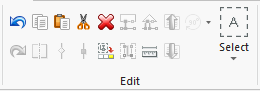
- La section Édition fournit des fonctions générales d’édition et la fonctionnalité: annuler/refaire à plusieurs niveaux .


- La sectionVue fournit des outils pour manipuler la vue du projet dans la fenêtre: Édition graphique.
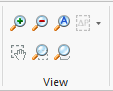
- La sectionVue fournit des outils pour manipuler la vue du projet dans la fenêtre: Édition graphique.

Les commandes #** Zoom arrière et Zoom avant de vue du projet, à part des icônes de cette section, sont également accessibles en faisant défiler la molette de la souris.
- Zoom arrière et Zoom avant à part d’icône, est également accesible en maintenant la molette de la souris.
- Afficher toute la portee d'édition active à part d’icône, est également accesible par la touche F5.
La préparation de la structure du bâtiment
La structure du bâtiment constitue la base sur laquelle le projet d’installation peut être créé. Le bâtiment peut être constitué des plusieurs étages. Pour chaque étage, le programme établit automatiquement une feuille de dessin en forme d’un plan. Dans cette feuille, des éléments de la structure du bâtiment d’un étage donné, ainsi que les composants d’installations en cours de conception situés sur cet étage, peuvent être édités. Les différents domaines du projet sont édités sur des onglets distincts (couches), tandis que l’ensemble du bâtiment et tous installations conçus constituent un projet cohérent et intégré.
Il existe plusieurs méthodes alternatives de préparation de la structure du bâtiment pour un projet. Le choix d’une méthode particulière dépendra des données de base de la structure et des plans des différents étages disponibles, ainsi que de la portée du projet à développer.
Voulez-vous en savoir plus: La préparation de la structure du bâtiment
La vérification de l’exactitude de la structure du bâtiment
Après avoir défini la structure du bâtiment, il est conseillé de vérifier les données qui ont été introduites en utilisant la vue 3D. La fenêtre Vue 3D est accessible de la liste des fenêtres situéé dans la barre d’outils. Vue 3D peut être pivotée librement, ce qui vous permet de vérifier les données en utilisant des vues de différents côtés et sous différents angles. Pour contrôler la vue 3D, utilisez le cube disponible dans le coin supérieur droit de cette fenêtre ou la combinaison de la touche „ctrl” et du bouton du milieu de la souris (“scroll”).
Voulez-vous en savoir plus: La vérification de l’exactitude de la structure du bâtiment
Voulez-vous en savoir plus: La navigation de la vue dans l’éditeur graphique
L’édition de l’installation
L’édition graphique est la méthode de base pour entrer des données au système en cours de conception dans InstalSystem 5. La conception consiste à placer des objets (composants de l’installation) sur le dessin et à établir entre eux des connexions appropriées. Le travail est effectué sur les plans des étages du bâtiment. L’installation ainsi créée peut être librement modifiée, ses fragments peuvent être copiés et d’autres opérations peuvent y être effectuées.
- Le progiciel offre un grand nombre de fonctions de support d’édition graphique, qui réduisent la portée et la durée des opérations manuelles nécessaires à cet étape de la conception. Certains éléments peuvent être insérés automatiquement ou générés par le programme. Il est également possible d’insérer et d’éditer des groupes de composants.
- L’application dispose des objects graphiques prédéfinis qui peuvent être utilisés dans le projet. Les exemples: 'Table du projet', dans laquelle on peut introduire des données du concepteur qui peuvent être utilisées lors de l’impression du projet, ou des éléments interactifs, tels que 'Tableau de collecteur' et „Les étiquettes de composants”. En les affectant à des composants d’installation définis, ils présenteront automatiquement les données actuelles de ces composants.
- Il est particulièrement facile et simple d’apporter toutes sortes de modifications au projet - l’ergonomie et la facilité de calcul du projet modifié sont les plus grands avantages de l’environnement de travail enInstalSystem 5.
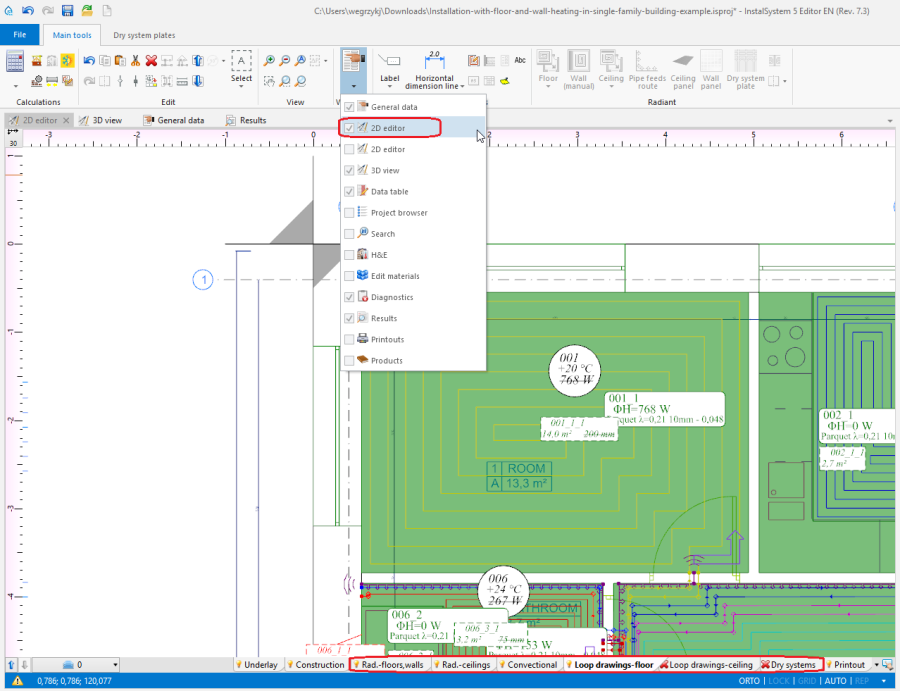
6. L’édition de l’installation

Des informations détaillées sur “l’Édition de l’installation”, dans le contexte du type de l’installation en cours de conception ou des calculs effectués, se trouvent dans les descriptions des application du programme “” - voir:LES APPLICATIONS.
La vérification de l’exactitude de la structure de l’installation
Avant que les données détaillées des composants soient complétées, il est recommandé de vérifier la structure de l’installation et les raccornements des composants. Des corrections éventuelles de la structure peuvent entraîner des modifications ou même la suppression de certains éléments, dans ce cas le temps passé à compléter leurs données serait perdu. À cet égard, les outils suivants sont disponibles:
- L’outil qui permet de vérifier les raccordements des éléments de l’installation dans le projet est la fonction „Vérifier les raccordements”, qui est également disponible par le raccourci: clavier Shift + F2.
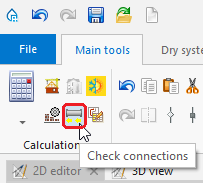
7. Funkcja “Vérifier les raccordements” - L’outil qui permet la vérification visuelle de l'exactitude de la structure de l’installation est, comme dans le cas de vérification de la structure du bâtiment décrite ci-dessus, „Vue 3D” du projet. „Vue 3D” peut être activée en permanence, ce qui permet la vérification continue de l’installation lors de son l’édition. Dans ce cas, il est particulièrement avantageux de travailler en même temps avec deux moniteurs. Toutefois, il faut noter que l’utilisation de la vue 3D ralentit le programme. Par conséquent, si vous travaillez sur un ordinateur pas très rapide ou vous travaillez sur un projet volumineux il est préférable d’activer la vue 3D uniquement pour vérifier l’état du projet et pour effectuer le travail de conception, sans activer la fenêtre 3D.
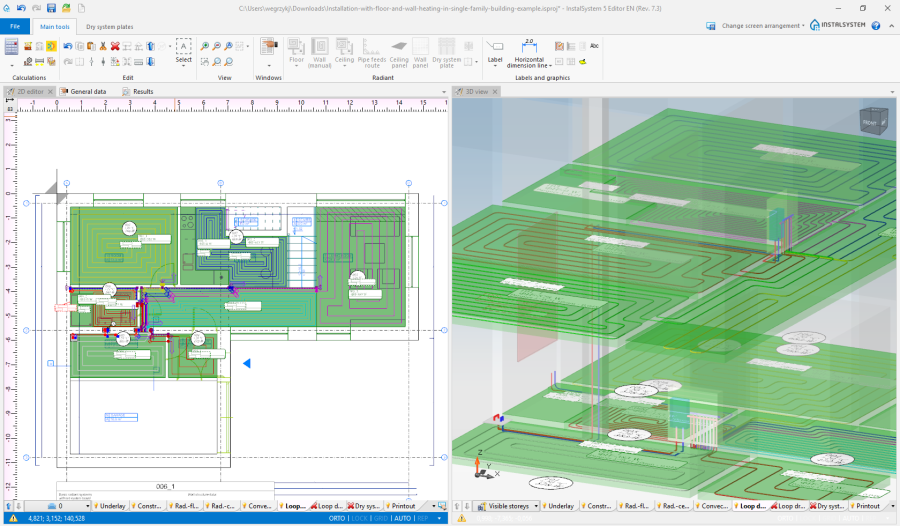
8. La structure de l’installation


L’édition des données des composants
Chaque composant du projet possède un ensemble de données. L’édition de ces données est possible, en utilisant Table de données , après avoir sélectionné cet élément. Ceci s'applique aux composants de la structure du bâtiment, aux elements de toutes les installations en cours de conception, ainsi qu'aux autres éléments constituant les objets du programme- ex. le ”Ffichier graphique" mentionné lors de l'importation des vues en plans des étages ou de la ”Mise en pages de l’impression". Table de données peut être activée / désactivée en la sélectionnant dans le menu „Fenêtres”de la barre d'outils ou en utilisant la touche F12.

- Une partie importante des données de nouveaux composants placés sur le dessin est completée automatiquement. Cela facilite beaucoup le travail avec le projet. La portée de données proposées automatiquement peut varier en fonction du type de composant et d’autres facteurs.
- Le mécanisme de base à cet égard est la propagation Les données générales.
- Certaines données sont lues en fonction de l'emplacement et de la taille/la forme du composant inseré sur le dessin.
- Dans le cas des éléments associés aux données de catalogues et dont le type de catalogue est sélectionné, un grand nombre des données détaillées sont lues du catalogue.
- À tout moment, chaque donnée par défaut peut être écrasée avec une valeur différente. L’Information qui indique si la valeur actuelle d'une donnée provient de la fenêtre Données générales ou si c’est un autre type de donnée par défaut ou encore s’il s’agit d'une valeur imposée par l'utilisateur, est présentée sous la forme d'une icône placée à droite du champ sélectionné dans la fenêtre Table de données. En cliquant sur ce symbole vous changez l'état des données. Cela permet, en particulier, de revenir au statut "Par défaut”.
- "L’ordinateur" indique la valeur par défaut d’une donnée.

- "Le crayon" indique que la valeur actuelle est imposée par utilisateur

- "L’ordinateur" indique la valeur par défaut d’une donnée.
- Les données de chaque composant peuvent être saisies ou modifiées à tout moment pendant le travail avec le projet.
- Les données des composants peuvent être modifiées dès qu'elles sont placées dans le projet, ce qui est recommandé pour certains composants. Cela s'applique en particulier aux éléments qui ne dépendent pas d'autres éléments du dessin et qui ne sont pas nombreux dans le projet.
- Dans le cas des composants dont le nombre est élevé, il est conseillé d'éditer leurs données à un moment donné pour profiter d'édition de données en groupe. Pour sélectionner plusieurs éléments, appuyez sur la touche Ctrl et maintenez-la enfoncée, puis cliquez sur chaque composant ou utilisez les outils pour selectioner une groupe d’éléments. Voulez-vous en savoir plus: La sélection et l’édition de plusieurs éléments en même temps


Les calculs et le diagnostic
Les calculs comprennent toutes les opérations nécessaires pour obtenir les résultats complets: propagations des données, sélection des composants, calculs d'ingénierie et les éditions graphiques automatiques. Toutes les données ayant un impact sur la portée sélectionnée du projet sont prises en compte: données générales, données de construction, dessins d’installation en cours de conception, paramètres des composants utilisés, lus à partir des catalogues. Cela signifie que le programe assure automatiquement un niveau élevé d'exhaustivité et de cohérence des données et des résultats. Cette approche facilite considérablement le retour à l'une des étapes précédentes de l'édition - après avoir modifié les données sélectionnées, des calculs peuvent être effectués à nouveau pour obtenir des résultats complets et mis à jour. La facilité du retour offre un confort et une rapidité de travail considérables lors de la conversion des différentes options de conception, en tenant compte des besoins de l'investisseur, qui peuvent changer ou des changements de la structure du bâtiment introduits lors de la conception de l'installation.
- Démarrer les calculs - la section „Calculs” de la barre „Outils” contient des outils permettant de démarrer et de gérer les calculs. Les calculs peuvent être faits pour l'ensemble du projet ou pour des portées sélectionnées. br/>
- Le diagnostic et liste d'erreurs - la fenêtre Diagnostic affiche Erreurs, Avertissements et Conseils. Au début des calculs, le programme vérifie l'exhaustivité et l'exactitude des données. Les données obligatoires qui sont incomplètes ou incorrectes, génèrent des messages d'erreur et interrompent le calcul. Après avoir éliminé les erreurs et converti à nouveau le projet, la fenêtre affichera les messages concernant les résultats des calculs ou les erreurs détectées lors du calcul. Initialement tous les messages sont affichés en caractères gras. En faisant un double-clic sur un message donné, vous pouvez rechercher des éléments ou des données référencés dans le message dans toutes les fenêtres ouvertes, par exemple: Éditeur 2D, Table de données, Résultats. Après la première recherche, le message est affiché en caractères normaux afin d'indiquer quels messages ont été déjà verifiés. Le menu contextuel, disponible après avoir sélectionné le message et après avoir cliqué sur le bouton droit de la souris, permet d'afficher tous les éléments pour lesquels un problème similaire s'est produit. En utilisant la fonction Filtres dans la partie gauche de la fenêtre, vous pouvez contrôler la visibilité des groupes de messages particuliers. En plus, dans le cas des messages qui ne peuvent pas être éliminés facilement et qui créent des problèmes fréquents aux utilisateurs, ou quand le message n'indique pas directement comment résoudre le problème, on peut utiliser un bouton pour ouvrir un site Web dédié avec la description du problème et les conseils sur la façon de le résoudre.

10. Diagnostic et un bouton qui fait référence à l’aide "HelpSystem"
Les messages de diagnostic :
- Erreurs
 - ce sont les messages de la plus grande importance, généralement affichés en majuscules. Pour obtenir des résultats complets, toutes les erreurs doivent être éliminées.
 - Avertissements
 – ce sont les messages de moindre importance que les erreurs, affichés en minuscules. Ils ne bloquent pas les calculs. Avertissements Les avertissements sont généralement associés à des données ou des résultats probablement incorrects, c’est pourquois il est conseillé de vérifier les avertissements affichés.
 - Conseils
 - sont des messages destinés à rappeler ou attirer l'attention sur certaines données ou résultats.
- Erreurs
- Résultats– dans le progiciel InstalSystem, l'ensemble du projet peut avoir un statut "calculé" ou "non calculé". La première exécution de calcul change l'état du projet en "calculé". Les calculs impactent les informations dans de nombreuses fenêtres d'application. Ce qui est très important, ce que les modifications des données après les premiers calculs n'entraînent pas la suppression des résultats, les résultats des derniers calculs sont disponibles. Un message approprié avertit de ce statut du projet. Si le projet a changé les résultats dans les étiquettes sont barrés. Les éléments les plus importants des résultats:
- Les tables et les listes disponibles dans la fenêtre Résultats
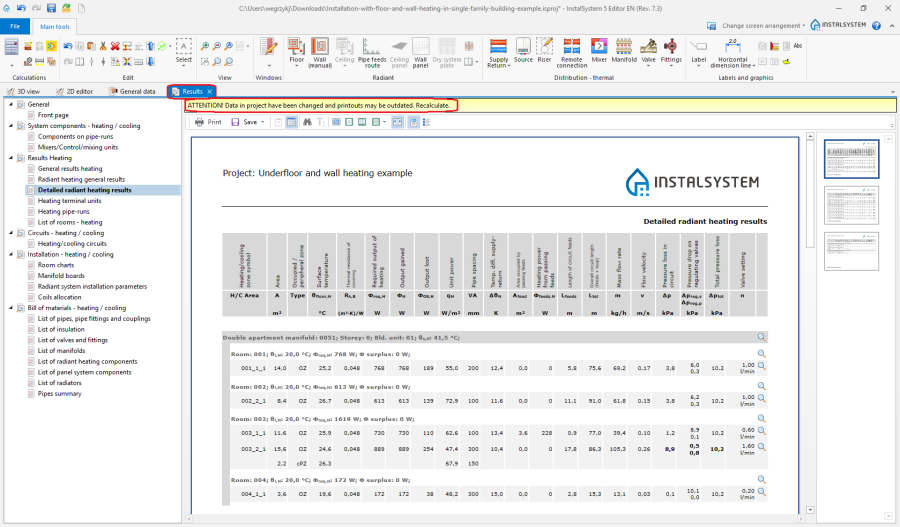
11. Résultats - Les éléments affichés sur le dessin du projet dans la fenêtre Éditeur 2D,par exemple les résultats affichés dans les étiquettes des éléments ou les éléments graphiques, dessinés ou modifiés lors des opérations d'édition automatiques.
- Les informations disponibles après avoir fait des calculs mais pas affichées en permanence, par exemple les résultats détaillés disponibles dans Éditeur 2D dans les fenêtres "conseil" qui peuvent être affichées pour la plupart des éléments, après avoir maintenu le curseur sur un élément donné.
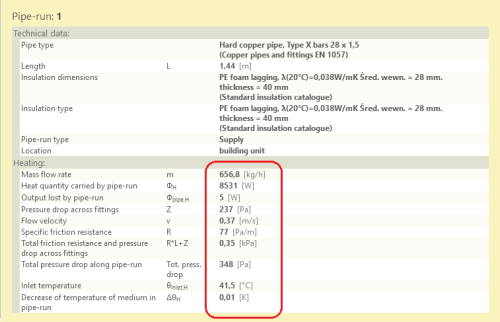
12. Conseil : section du tuyau
- Les tables et les listes disponibles dans la fenêtre Résultats


Les informations détaillées concernat les calculs et les resultats des différents types d'installations se trouvent dans les descriptions des application du progiciel – voir: LES APPLICATIONS.
La préparation des dessins pour l'exportation / l’impression
Après avoir apporté toutes les modifications requises dans le projet et après avoir terminé les calculs, vous pouvez insérer dans le projet des éléments qui complètent les informations fournies dans les impressions. Ces éléments ont un caractère informatif et ils n'affectent pas les calculs. Il est conseillé de ne les placer dans le projet qu'à ce stade, car le travail itératif avec le projet aux étapes précédentes peut nécessiter des modifications également à cet égard. C’est pourquois le fait de les insérer à la dernière étape du travail peut être le plus efficace.
Des informations détaillées sur les types de composants disponibles dans le contexte de différents types d'installations se trouvent dans les descriptions des application du progiciel – voir: LES APPLICATIONS.
- Par exemple: Les étiquettes de composants sont accessibles via la barre Outils dans la section Descriptions et graphique. L'étiquette est insérée en sélectionnant l’icône appropriée de la barre d'outils et en cliquant sur l'élément du dessin pour lequel l'étiquette doit apparaître. Après avoir sélectionné sur le dessin un élément qui a une etiquette, vous pouvez choisir le style d'étiquette dans la fenêtre Table de données.
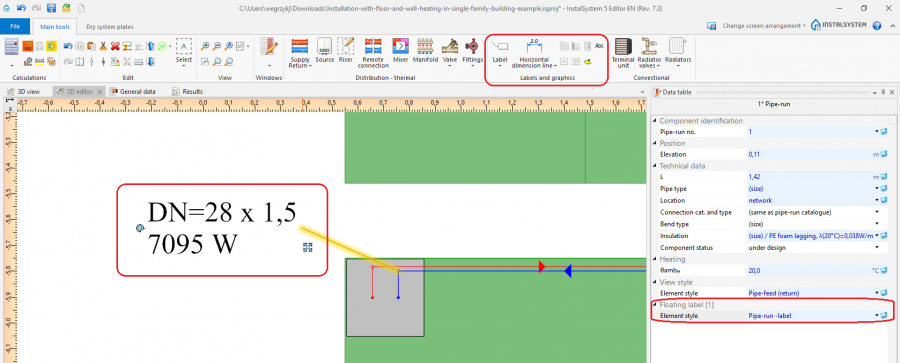
13. L'étiquette de composant
Les styles d'étiquettes peuvent être configurés - voir point 5 "Configuration de l'apparence des éléments et les paramètres d'édition" dans Les données générales. Le programme permet de créer et sauvegarder de nombreux styles personnalisés d'étiquettes de différentes configurations.

L’exportation/ l’impression des résultats et des dessins
Les résultats tabulaires et les dessins peuvent être facilement imprimés ou exportés dans l'un des nombreux formats offerts par le programme.
- L’impression des tables et des listes - il est possible de créer et de sauvegarder vos propres compositions d'impression et d'imprimer les résultats des calculs directement sur le périphérique d'impression ou d'exporter au format sélectionné.
- Impressions graphiques - il est possible de définir la mise en pages de l'impression graphique et d'imprimer les dessins du projet directement sur le périphérique d'impression ou d'exporter au format sélectionné.
Voulez-vous en savoir plus: L’exportation/l’impression des résultats et des dessins.